
KONTAKTKORT
QR-kod på visitkort: kontaktkort med vCard
Skapa ett kontaktkort som mobilen kan spara. Välj rätt uppgifter, håll koden enkel och testa på iPhone och Android.
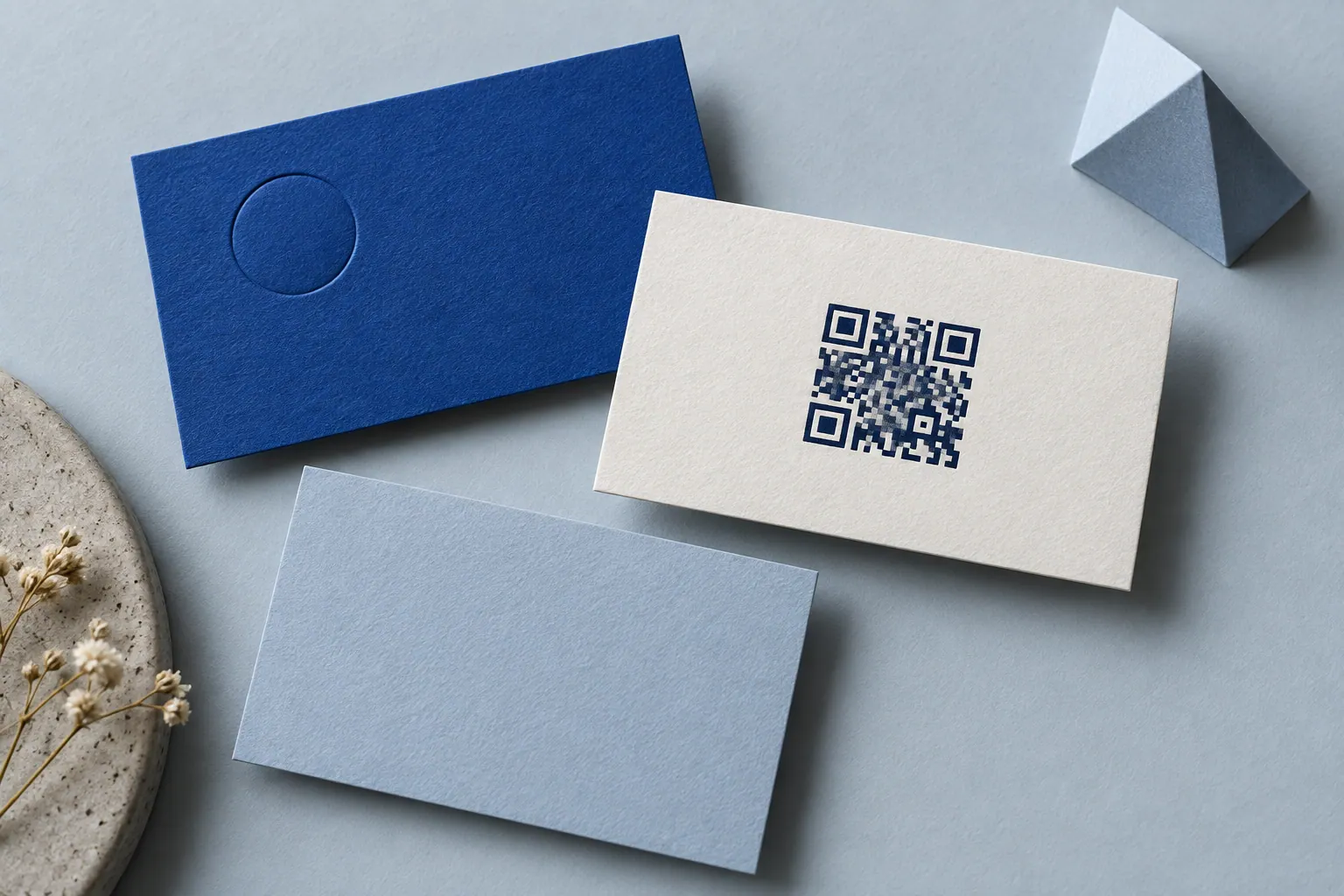
Ett kontaktkort i en QR-kod kan fylla i namn, företag, telefon, e-post och webbplats när mottagaren skannar. Personen får sedan själv välja att spara kontakten. Det är ett annat upplägg än en kod som bara öppnar en profilsida.
Kontakt i koden eller länk till en profil?
| Alternativ | När det passar | Vad du behöver tänka på |
|---|---|---|
| vCard direkt i koden | Mottagaren ska kunna spara kontakten | Uppgifterna är fasta och mer information ger en tätare kod |
| Länk till egen profilsida | Uppgifterna behöver kunna ändras senare | Webbplatsen och länken måste fungera; internet behövs för att öppna sidan |
QR Print skapar vCard 3.0, ett format som många läsarappar känner igen. Det innebär inte att alla telefoner använder exakt samma fältnamn eller visar samma dialog. ZXing beskriver vCard som QR-innehåll.
Välj uppgifter som mottagaren behöver
Börja med namn, telefon och e-post. Lägg till företag och webbplats om de hjälper personen vidare. Gatuadress och titel är valfria. Undvik långa säljtexter i kontaktfält; de gör både kontakten och själva koden svårare att använda.
Använd landsnummer i telefonfältet om visitkortet ska delas internationellt. Kontrollera att webbplatsen får en fullständig adress. QR Print skyddar avskiljare i namn och adress så att exempelvis ett semikolon inte skapar ett nytt fält.
En praktisk arbetsgång
- Välj Kontaktkort i QR-editorn.
- Fyll i grunduppgifterna och öppna ”Fler kontaktuppgifter” endast om de behövs.
- Välj en enkel design. Lägg gärna en kort uppmaning som ”Spara min kontakt” utanför QR-koden.
- Exportera SVG om visitkortet sätts i ett layoutprogram. Behåll den fria marginalen.
- Provskanna det tryckta provet på både iPhone och Android och spara en testkontakt.
Kontrollera den sparade kontakten
Kontrollera inte bara att skanningen ”fungerar”. Öppna den sparade kontakten och se att förnamn, efternamn, telefon, företag och webbplats hamnat i rätt fält. Prova att starta ett samtals- eller e-postutkast utan att skicka något. Radera testkontakten när kontrollen är klar.
Byter du telefonnummer blir det gamla tryckta vCard-kortet inte uppdaterat. Behöver uppgifterna kunna ändras ofta är en stabil webblänk ett bättre val. Läs mer om vad som kan ändras efter tryck.
Placera inte koden för litet
Ett vCard brukar innehålla fler tecken än en kort URL. Samma millimetermått kan därför ge mindre rutor och sämre tolerans för tryckfel. Anpassa storleken efter den faktiska koden, inte efter ett generellt minimimått. Så fungerar millimeter, pixlar och modulstorlek.