
LOGOTYP & BILD
QR-kod med logotyp: designa utan att tappa läsbarhet
Välj logotyp, storlek och luft runt bilden. Så skyddar QR Print läsmönstren och kontrollerar den färdiga designen.
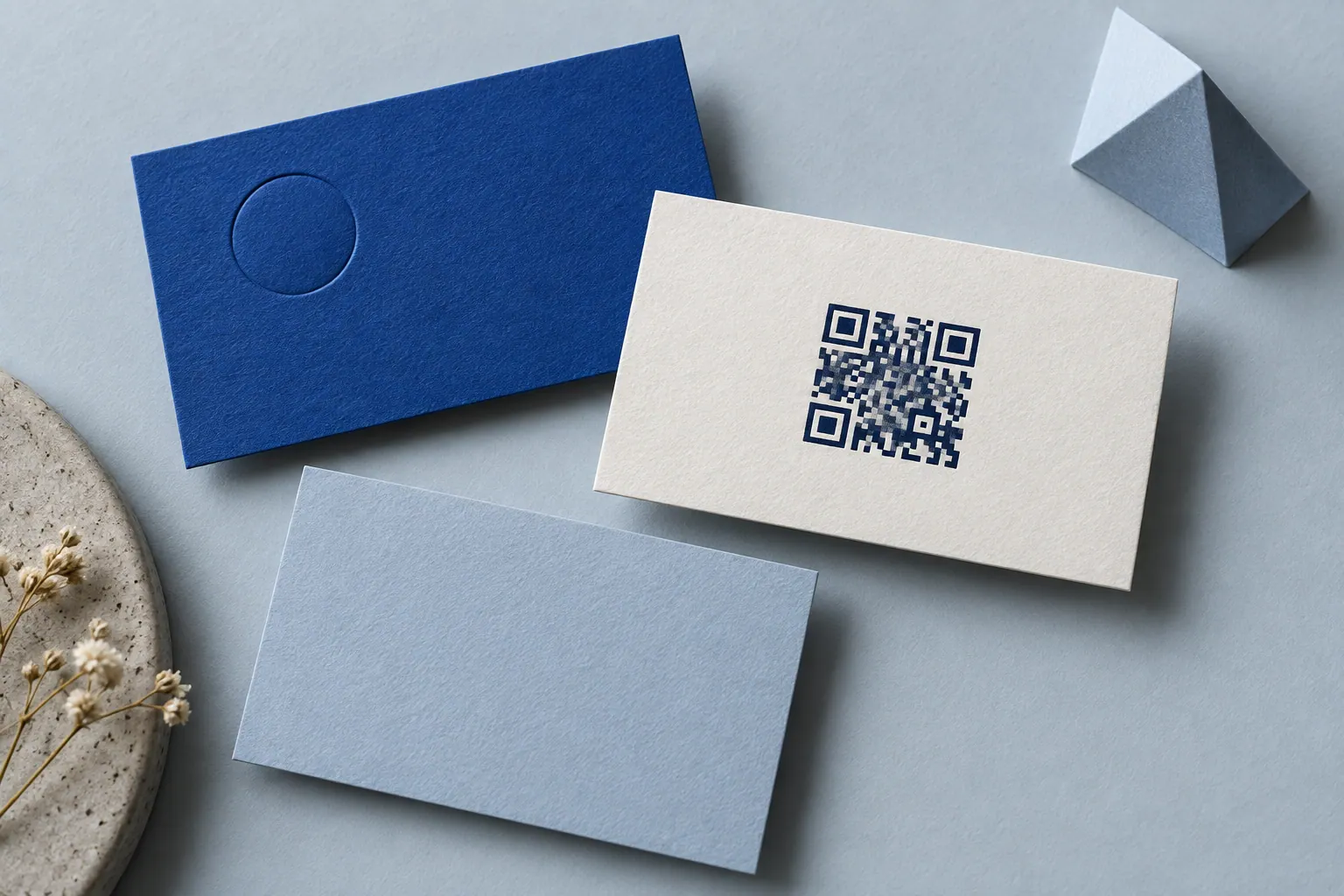
En logotyp kan göra det lättare att förstå vem en QR-kod kommer från. Men bilden ersätter en del av kodens information, så både storlek och placering spelar roll. I QR Print får designen därför mindre utrymme än själva kodens läsbarhet.
Så lägger du till din logotyp
- Öppna QR-editorn, välj innehåll och fyll i uppgifterna.
- Gå till Bilder och välj en PNG-, JPG- eller WebP-fil. En transparent PNG fungerar ofta bäst för en fristående symbol. Exportera en SVG-logotyp som PNG innan uppladdning.
- Börja med den föreslagna storleken. Öka bara om symbolen fortfarande är tydlig och avläsningen fungerar.
- Lämna luft runt logotypen. Välj sedan Utseende om kodens färg ska anpassas.
- Vänta på avläsningskontrollen och ladda ner filen. Provskanna den där den ska användas.
Välj symbolen framför hela ordmärket
En kvadratisk eller nästan kvadratisk symbol använder utrymmet bättre än ett långt företagsnamn. Tunn text, små detaljer och komplicerade fotografier blir svåra att urskilja när koden krymper. Vill du visa ett stort ordmärke är det ofta bättre att placera det bredvid koden i layoutprogrammet eller använda en bild bakom ett kort.
JPG saknar transparens och kan få en synlig rektangel runt motivet. Det är inte fel, men välj en bakgrund som fungerar tillsammans med kodens ljusa yta. QR Print bäddar in den bearbetade bilden i exporten; ingen extern bildlänk behövs för att öppna filen.
Varför storleken ibland anpassas
Editorn söker en fri yta nära mitten och täcker inte reserverade funktioner som hjälper läsaren att orientera sig. Om utrymmet är begränsat kan logotypen flyttas något eller bli mindre än det önskade måttet. Det gäller särskilt tätare koder med mer innehåll. Förkorta innehållet om logotypen blir för liten.
Högsta felkorrigeringsnivån, H, väljs automatiskt när en logotyp finns. DENSO WAVE beskriver felkorrigering som återställning av kodord; en angiven återställningsandel är inte en tillåtelse att täcka samma andel av bildytan. Placeringen av skadan spelar också roll. Källa: DENSO WAVE om felkorrigering.
En kontroll före leverans
- Avläser editorn exakt rätt innehåll?
- Syns logotypens viktigaste form när bilden visas i sin verkliga storlek?
- Är hela den fria marginalen kvar efter placering i dokumentet?
- Går provutskriften att läsa med flera telefoner i den avsedda miljön?
Om designen inte fungerar: minska logotypen, välj raka rutor, öka kontrasten och prova igen. Behåll en enkel version som reserv. Se också guiden till färg och form och felsökningsguiden.