
FLERA KODER
Skapa flera QR-koder med samma design och ladda ner ZIP
Gör upp till 50 länkbaserade QR-koder samtidigt, med namn från Excel, gemensam design och avläsningskontroll.
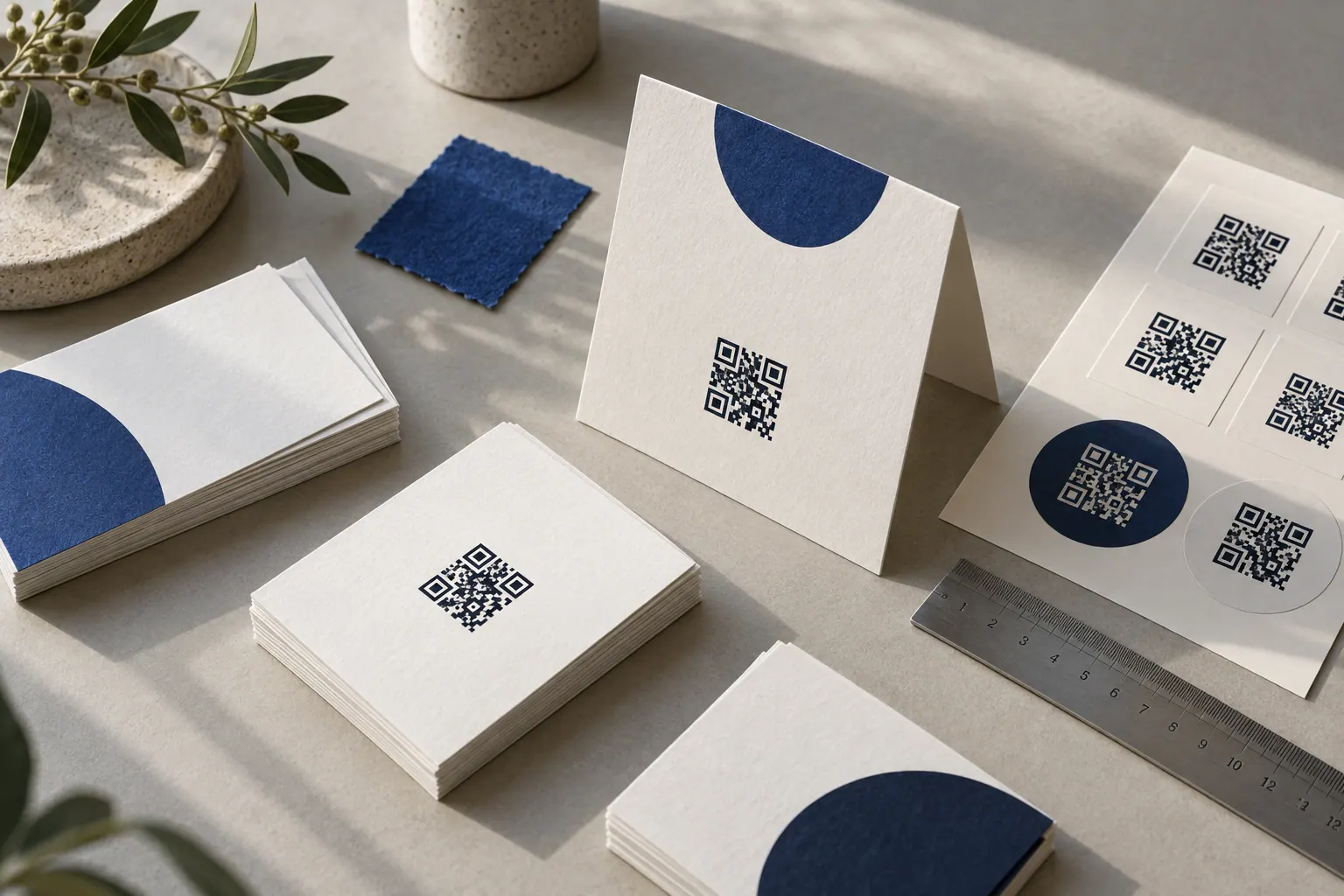
För produktetiketter, olika bordsmenyer eller länkar till instruktioner kan du skapa flera QR-koder med samma utseende. QR Print gör upp till 50 länkbaserade koder åt gången och samlar filerna i en ZIP.
Gör klart en design först
Skapa en vanlig kod i editorn och välj färg, form, logotyp, ram och exportmått. Öppna sedan ”Skapa flera QR-koder”. Alla rader använder denna design. Rubrik och text på ramen är gemensamma för hela omgången; ett filnamn från listan ändrar inte automatiskt texten i bilden.
Välj en design med god marginal för varierande adresser. En längre adress kan ge en tätare symbol än provkoden. En logotyp som fungerade på den första koden måste därför kontrolleras även på de övriga.
Klistra in från en lista eller Excel
Du kan ange en webbadress per rad. Vill du namnge filerna, kopiera två kolumner från Excel eller ett annat kalkylblad: namn först, webbadress därefter. Kolumnerna ska vara separerade med tabulator, vilket normalt följer med när celler kopieras. Ta inte med rubrikraden.
https://example.com/produkt-a
https://example.com/produkt-b
Med två kolumner kan namnen exempelvis vara ”Produkt A” och ”Produkt B”. Exporten lägger också till ett löpnummer för att skilja filerna åt. Tomma rader ignoreras. Om en adress inte godtas visas radnumret så att du kan rätta listan.
Vad ZIP-filen innehåller
- En SVG- eller PNG-fil per rad, med din gemensamma design.
- En fil som heter
innehall.json, med filnamn och tillhörande webbadress. - Inga omdirigeringskonton, abonnemang eller kopplingar till QR Prints server.
Listan och bilderna behandlas i din webbläsare. Spara ZIP-filen där den hör hemma i ditt projekt. Innehållslistan är också användbar vid korrektur: rätt etikett måste hamna på rätt produkt, även om varje kod i sig är fullt läsbar.
Kontroll av varje kod
Varje genererad kodbild avläses digitalt och jämförs med den avsedda adressen innan ZIP-filen skapas. Om kontrollen misslyckas avbryts omgången med ett radnummer. Förenkla då designen, minska logotypen eller välj en högre rasterupplösning.
Kontrollen besöker inte adresserna och mäter inte tryckkvalitet. Granska därför listan mot originalunderlaget, kontrollera målwebbplatserna och provskanna slutmaterialet. DENSO WAVEs vägledning om marginal och modulstorlek gäller varje kod i serien.
Spara även en projektfil från editorn om du vill återanvända designen senare. Den filen innehåller bilder och inställningar samt den aktuella kodens uppgifter. En projektfil med Wi-Fi-inställningar innehåller också lösenordet. Läs mer om format och mått inför exporten.