
FÄRG & FORM
Färgade QR-koder: kontrast, former och transparent bakgrund
Använd färgövergångar och rundade former med kontroll över läsbarheten. Förstå också vad en transparent export kräver.
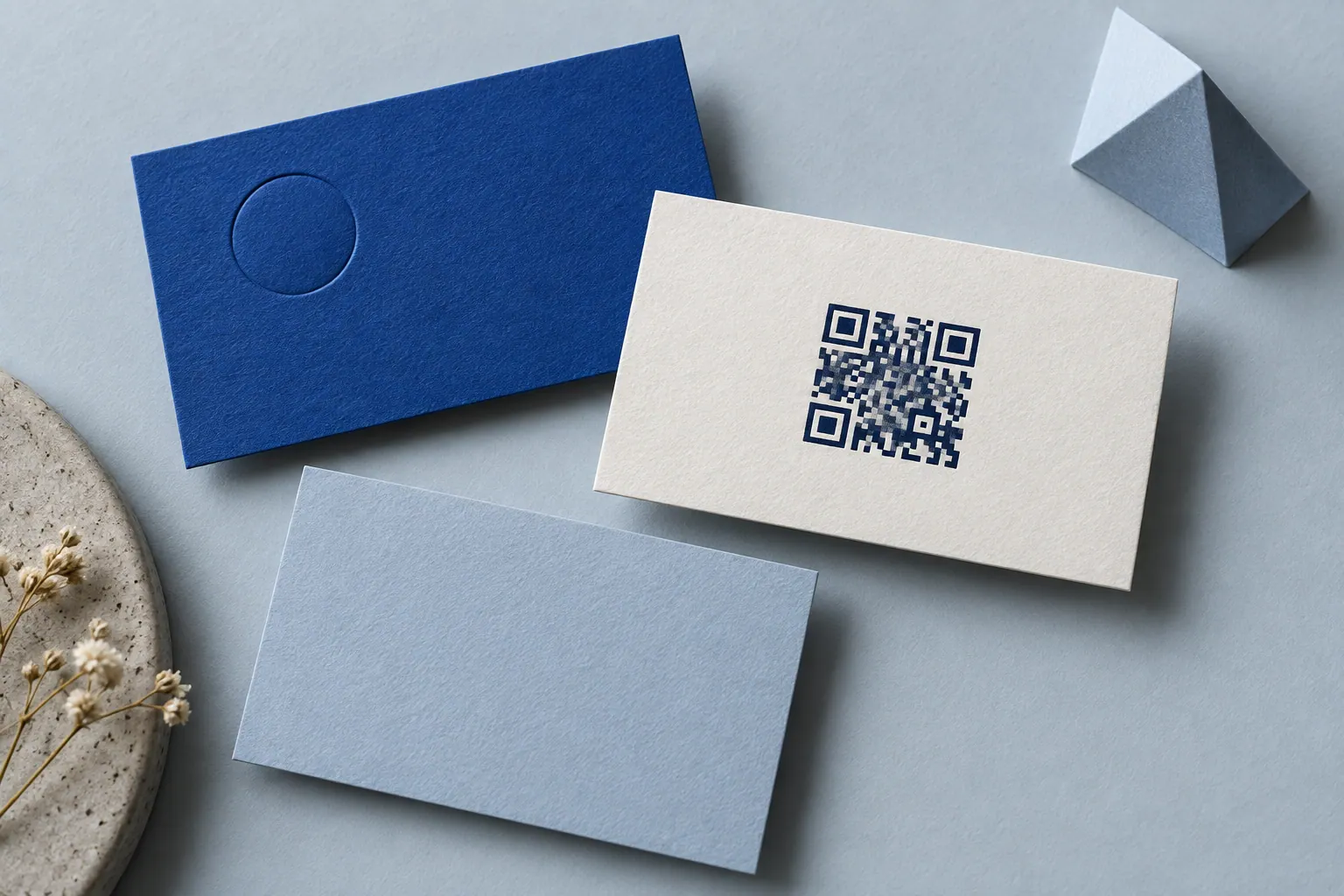
En färgad QR-kod kan passa en grafisk profil och fortfarande vara tydlig. Utgå från en mörk kod på en ljus, jämn yta. Färg och form behöver sedan provas tillsammans med innehåll, storlek och material.
Börja med kontrasten
Välj en mörk profilfärg till modulerna och en ljus bakgrund. Undvik att använda en ljus accentfärg bara för att den är stark på skärmen. Gult på vitt kan till exempel se färgstarkt ut utan att ge tydlig skillnad mellan kodens ljusa och mörka delar. QR Print visar ett beräknat kontrastvärde och stoppar export under 3:1. Det är vår försiktighetsgräns i editorn, inte en QR-standard eller garanti för tryck.
För en färgövergång bedöms även den ljusare ändpunkten. Håll båda färgerna mörka. Hörnmarkörerna kan ha en egen färg, men behöver fortfarande framträda tydligt. Om den digitala kontrollen misslyckas: välj den svarta originaldesignen och lägg tillbaka en förändring i taget.
Vad rundade former ändrar
QR Print erbjuder fyrkantiga, mjuka, rundade och prickformade datamoduler. Formerna ändrar hur mycket mörk yta varje modul fyller. Små utskrifter, låg upplösning och glest placerade prickar kan därför ge sämre förutsättningar än en vanlig fyrkantig kod. Strukturella mönster som hjälper läsaren att hitta koden behålls skyddade i editorn.
Hörnens yttre form går också att välja. Prova den sammanlagda designen; det räcker inte att varje enskild inställning fungerade i en annan kod. Längre innehåll ger fler och mindre moduler vid samma utskriftsmått.
Transparent betyder att underlaget blir bakgrund
En transparent PNG eller SVG har ingen egen vit botten. Det är praktiskt i ett layoutprogram, men koden får då färgen och mönstret från materialet bakom. Den digitala kontrollen görs mot vitt. Placeras samma fil på ett foto, mörkt papper eller en färgad etikett kan resultatet bli oläsligt.
Behåll minst fyra modulers fri yta runt koden, även när bakgrunden är transparent. DENSO WAVE beskriver denna marginal som en del av den nödvändiga kodarean. Läs om moduler och fri marginal hos DENSO WAVE. Ram- och bildlayouter i QR Print använder en egen ljus kodplatta; transparens är avsedd för den fristående koden.
En praktisk kontroll före tryck
- Skapa och läs av koden med den enklaste designen.
- Ändra färg, därefter form och sist eventuell logotyp.
- Exportera i slutligt mått och placera filen på det verkliga underlaget.
- Provtryck och skanna med flera telefoner i avsett ljus och avstånd.
Felkorrigering kan återställa vissa fel i koddata men gör inte alla färgkombinationer läsbara. DENSO WAVE förklarar nivåerna L, M, Q och H. Se också guiden om logotyp i QR-koden och mått och upplösning.
Hämta färger och stil från din webbplats
Du behöver inte leta upp varje färgkod själv. Klicka på Hämta stil vid webbadressen i editorn och bekräfta vilken publik sida som ska läsas. QR Print analyserar färger, logotyp och rundade eller raka former på sin egen server och ger upp till femton designförslag. Förslagen är utgångspunkter som du kan justera, inte exakta kopior av webbplatsens grafiska profil.
- Ange företagets eller verksamhetens webbplats. För en Wi-Fi-kod eller ett kontaktkort kan du öppna Hämta webbplatsstil under stilmallarna.
- Jämför kombinationer av toppfärgerna: accentram, färgad botten, omvänt färgkort och tvåfärgade mönster. Visa fler förslag för att se övriga accentfärger. Välj om logotypen ska vara med.
- Välj ett förslag. QR-innehållet och exportinställningarna behålls; designbytet kan ångras.
- Anpassa ramtext och mått, exportera och provskanna slutmaterialet.
Ljusa profilfärger mörkas där det behövs för kodens kontrast. En gul profil kan därför ge en mörk kod på gult, eller på vitt med gult i ramen. Om en webbplats kräver inloggning eller blockerar hämtning kan du i stället ladda upp en logotyp under Bilder och välja Matcha logotypens färger. Den bildanalysen görs lokalt i webbläsaren. Slumpa förslag skapar en ny färg- och formkombination utan att någon webbplats behöver analyseras.
Förslagen avläses digitalt innan de visas. Den kontrollen ersätter inte ett tryckprov. Endast webbadressen i analysdialogen skickas till vår server; övriga QR-fält och uppladdade bilder följer inte med. Läs mer om den frivilliga hämtningen på integritetssidan.