
WI-FI
Skapa en Wi-Fi-QR-kod till ditt gästnätverk
Dela nätverksnamn och lösenord med en QR-kod. En praktisk guide till säkerhetstyp, dolda nätverk och provskanning.
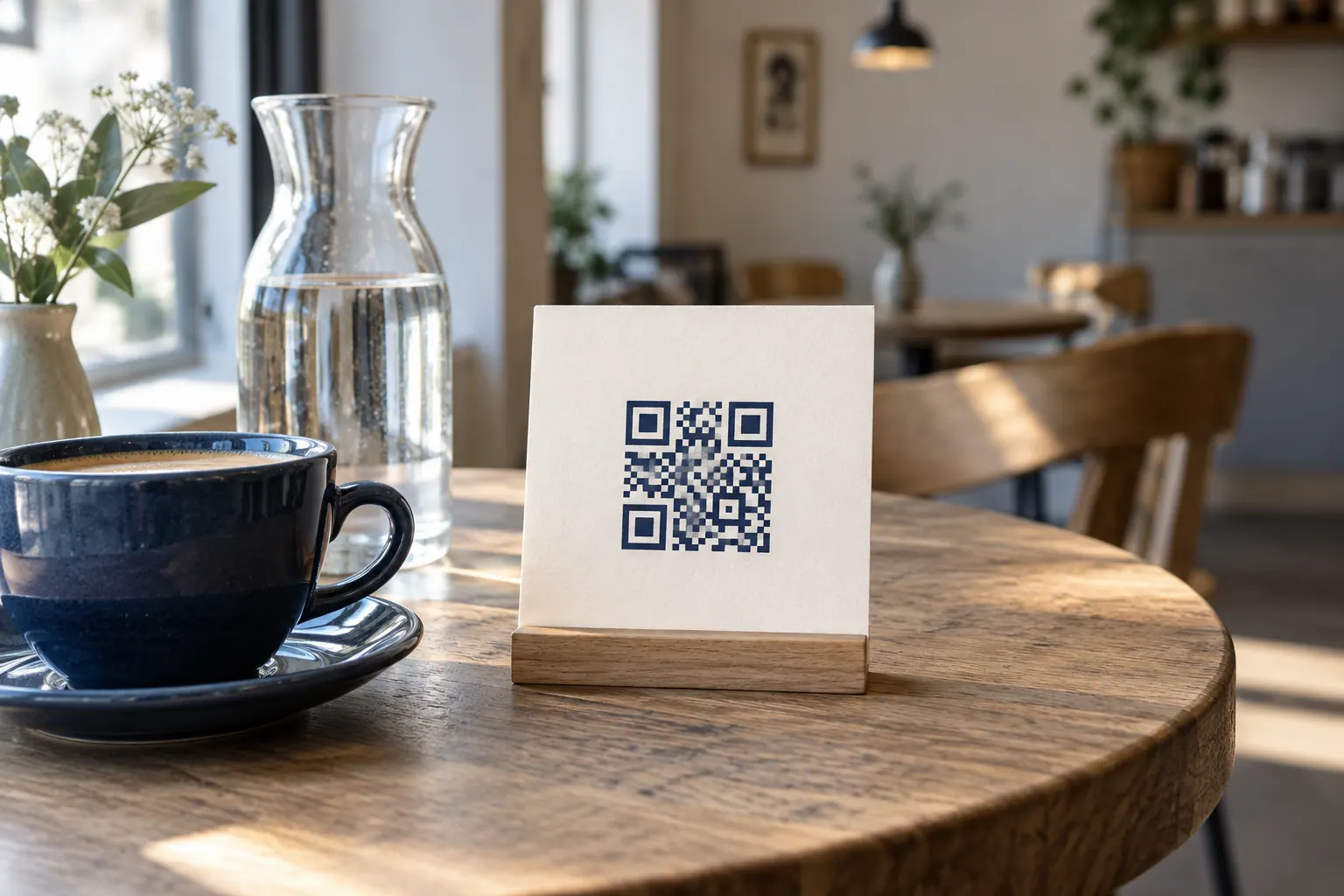
En Wi-Fi-kod innehåller nätverksnamn och anslutningsuppgifter. Gästen skannar koden och kan få ett förslag att ansluta, i stället för att skriva ett långt lösenord. Koden skapar inget nytt nätverk och ändrar inga inställningar i routern.
Samla rätt uppgifter först
- Nätverksnamn, SSID: kopiera namnet exakt. Stora bokstäver, mellanslag och specialtecken kan ha betydelse.
- Säkerhet: välj WPA/WPA2 Personal för ett vanligt lösenordsskyddat hem- eller gästnätverk. WEP finns för äldre nätverk; valet uppgraderar inte nätverkets säkerhet.
- Lösenord: använd det som är konfigurerat för just det nätverket.
- Dolt nätverk: markera endast om nätverket faktiskt är dolt i routern.
Företagsnätverk som kräver användarnamn, certifikat eller WPA2 Enterprise omfattas inte av formuläret. Inte heller kan en kod hoppa över en inloggningssida för exempelvis hotell-Wi-Fi.
Skapa koden i QR Print
- Välj Wi-Fi i editorn.
- Fyll i uppgifterna och kontrollera stavningen.
- Välj exempelvis en etikett med texten ”Anslut till Wi-Fi”. Undvik att skriva lösenordet som synlig underrad om det inte behövs.
- Ladda ner filen och testa med en telefon som inte redan känner nätverket.
- Kontrollera att telefonen hamnar på rätt nätverk och kommer åt de tjänster som gästen ska få använda.
Vad finns i koden?
QR Print använder ett vanligt Wi-Fi-textformat med prefixet WIFI:. Tecken som semikolon och omvänt snedstreck skyddas i innehållet så att de inte misstolkas som fältavskiljare. Formatet och dess fält beskrivs i ZXings dokumentation. Hur anslutningsförslaget visas beror på telefon och läsarapp.
Lösenordet är läsbart för den som kan avkoda QR-koden. Att det visas som en bild innebär inte att det är krypterat. Dela därför inte en Wi-Fi-kod offentligt om anslutningen ska vara privat.
Använd gärna ett separat gästnätverk
Om routern stödjer det kan du ge gäster ett eget nätverk i stället för att dela det som används av dina privata enheter. Kontrollera routerns dokumentation för isolering och åtkomst; QR-koden kan inte garantera dessa egenskaper.
Byter du nätverkets namn eller lösenord måste en ny kod skapas. Ta bort eller ersätt gamla skyltar. En sparad QR Print-projektfil innehåller också lösenordet och ska hanteras som en fil med anslutningsuppgifter.
Om anslutningen inte fungerar
Kontrollera först att uppgifterna fungerar vid manuell anslutning. Om det gör de, prova en annan telefon och dubbelkontrollera säkerhetstyp och dold-inställningen. Om kameran inte alls kan läsa bilden, använd QR-felsökningen innan nätverket ändras.